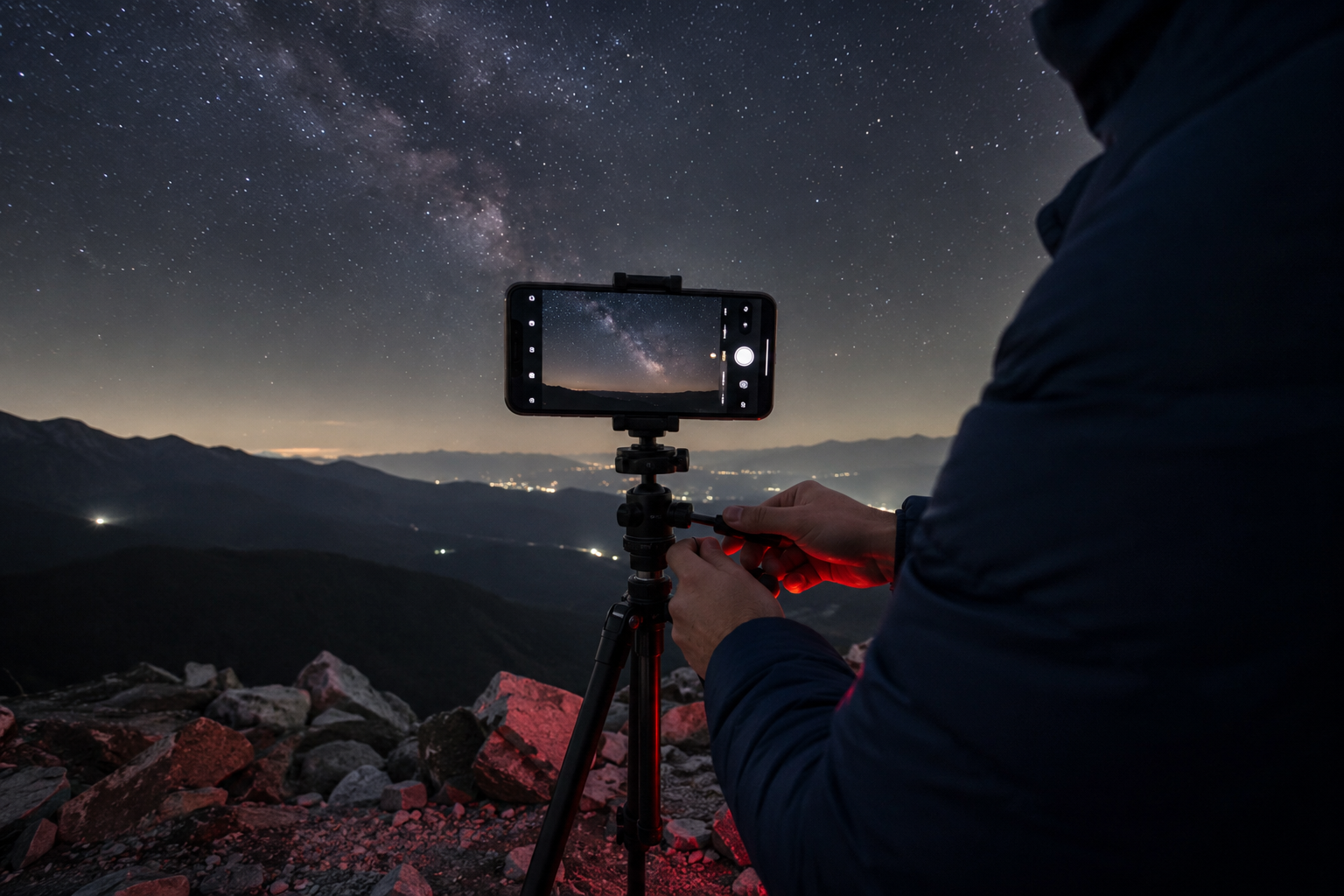
スマホで星空を撮るときは、暗い場所で三脚に固定し、ナイトモードまたは夜景モードの露出を長くして、撮影が終わるまで端末を動かさないようにします。iPhoneは対応機種のナイトモード、Androidは夜景・天体写真・プロモードを使います。フラッシュは切り、セルフタイマーを使ってシャッター操作の揺れを避けます。
機種によって使えるモードや設定名は異なります。この記事では、iPhone・Androidに共通する基本から、マニュアル設定の目安、星が写らないときの直し方まで順番に解説します。
機能名と操作例は2026年9月5日時点の公式案内を基準にしています。同じメーカーでも機種・OS・カメラアプリの版で異なるため、端末の取扱説明書も確認してください。
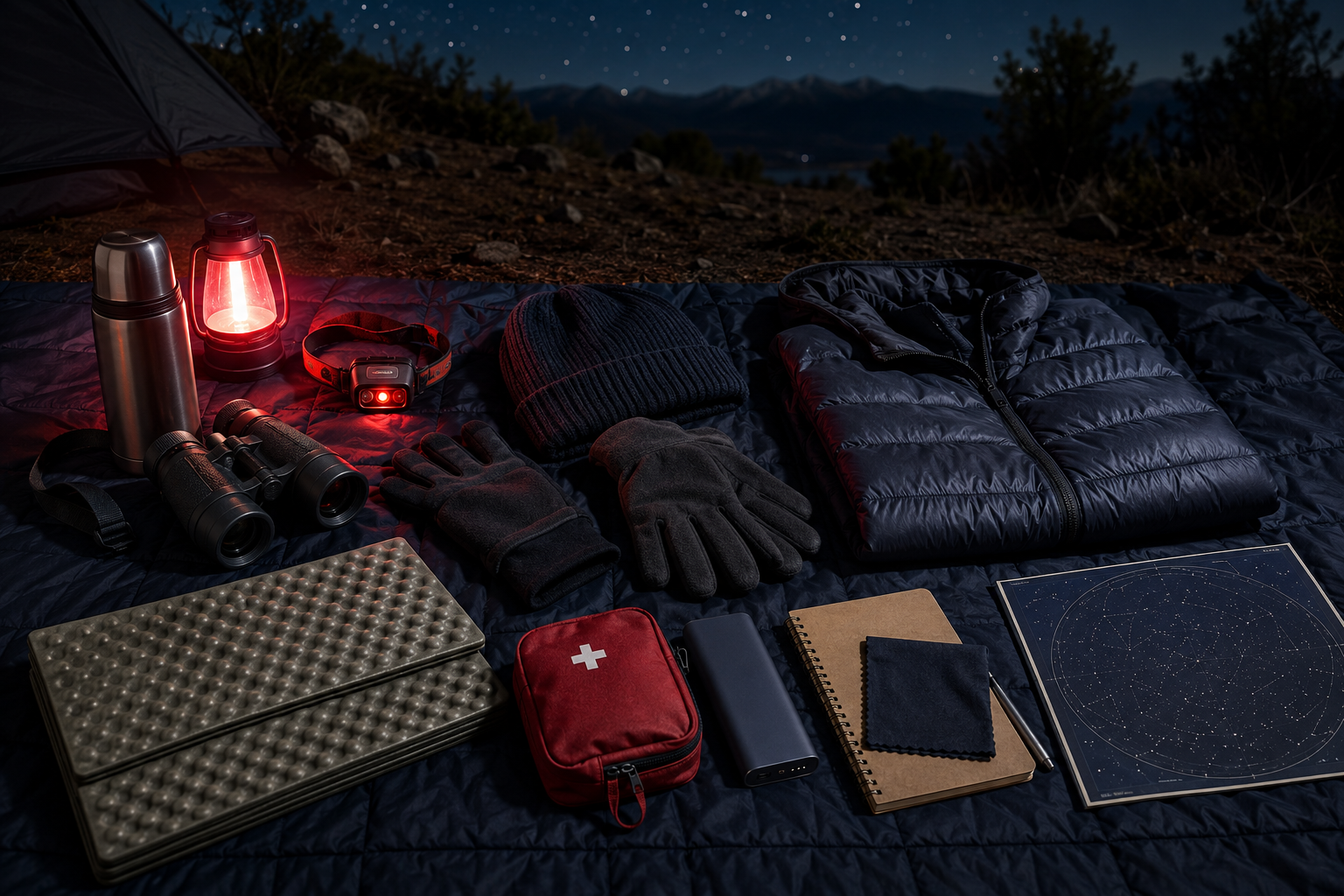
まず用意するもの
- スマートフォン:ナイトモードやマニュアル撮影に対応した機種
- 三脚:風で揺れにくいもの。スマホホルダーも確認
- セルフタイマーまたはリモコン:シャッター時の揺れを防ぐ
- レンズクロス:指紋や結露を拭く
- モバイルバッテリー:低温と長時間露光による消耗へ備える
- 白色ライト:移動・設営時の足元を確認する。弱い赤色ライトは安全な観察地点の手元用に追加する
星空撮影では、最新機種でも手持ちより固定が効果的です。岩や車の屋根へ置く方法は角度調整が難しく、落下や振動もあるため、安定した三脚を推奨します。
三脚を選ぶときは「スマホホルダーが付属するか」「リモコンでシャッターを切れるか」を確認してください。端末のサイズとリモコンの対応機種も照合します。たとえばE-ZONE スマホホルダー・リモコン付き三脚(販売店品番101194)(最高約138cm)なら、固定とシャッター時の手ぶれ対策をまとめて用意できます。設置面を確かめ、脚やセンターポールを必要以上に伸ばさず、取扱説明書どおりに固定します。重りを掛ける場合は、対応フックと許容荷重がメーカーから案内されているかを先に確認してください。メーカーが指定する方法がある場合もその条件を守り、吊った荷物が揺れる、脚が浮くなど安定しない状況では撮影を中止して撤収してください。
iPhoneで星空を撮る基本設定
対応するiPhoneでは、暗い場所でカメラを開くとナイトモードが自動で有効になります。Appleは、より精細なナイトモード写真には三脚を使い、撮影終了まで端末を動かさないよう案内しています。
- レンズをクロスで拭く
- iPhoneを三脚へ横向きまたは縦向きに固定する
- 「カメラ」の写真モードを開き、フラッシュとLive Photosをオフにする
- ナイトモードのアイコンをタップし、利用できる露出時間を「最大」側へ設定する
- 画面の明るい星や遠景をタップし、必要なら明るさを少し下げる
- 3秒または10秒タイマーでシャッターを切る
- セルフタイマー終了後に撮影が始まったら、画面の撮影時間が終わり、撮影が完了するまで三脚と端末を固定する
端末が十分に固定され、周囲が暗いほど長い撮影時間を選べることがあります。ナイトモードの秒数は「1枚のシャッター速度」と完全に同じ意味とは限らず、複数フレームの合成を含みます。表示された時間が終わるまで待ちましょう。
Androidで星空を撮る基本設定
Androidはメーカーと機種で名称が異なります。「夜景」「ナイト」「Night Sight」「天体写真」「プロ」「マニュアル」などを探してください。まず自動の夜景モードを試し、結果に満足できなければプロモードへ進みます。
Google Pixelの例
対応するPixelでは、暗い場所でNight Sightを選び、スタンドや三脚へ固定すると天体写真モードへ切り替わります。Googleは、街明かりから離れ、日没後45〜90分以上経ってから撮ること、撮影完了まで端末を静止させることを案内しています。
Galaxyの例
対応するGalaxyではExpert RAWに天体写真オプションがあります。Samsungの案内では、天体写真モードでフォーカス、ホワイトバランス、露光時間を調整でき、スカイガイドも表示できます。端末によって利用可能な項目が違うため、公式の対応状況を確認してください。
プロ・マニュアルモードの設定目安
| 項目 | 最初の目安 | 調整方法 |
|---|---|---|
| シャッター速度 | 5〜15秒 | 暗ければ長く、星が線になれば短く |
| ISO感度 | 800〜1600 | 暗ければ上げ、ざらつけば下げる |
| ピント | 無限遠付近 | 明るい星を拡大し、最小の点になる位置へ |
| ホワイトバランス | 3500〜4500K | 空が黄・青に偏りすぎないよう調整 |
| 保存形式 | JPEG+RAW(対応時) | すぐ共有ならJPEG、編集するならRAWも保存 |
| タイマー | 3〜10秒 | シャッター操作の揺れを避ける |
この数値は出発点で、最適値はレンズの明るさ、センサー、空の暗さ、月、被写体で変わります。まず1枚撮り、星が点に写る範囲で明るさを調整してください。
初心者向けの撮影手順
1. 街灯と月を避ける
スマホの性能より、空の暗さが結果を大きく左右します。光害マップで星が見える場所を探す方法を使い、街灯が画面へ入らない場所を選びます。天の川を撮るなら新月前後が有利です。
2. 明るいうちに構図を決める
真っ暗になってから三脚を移動すると転倒や落下の危険があります。夕暮れまでに安全な平地へ設置し、山や木などの前景と空の割合を決めます。私有地、車道、登山道をふさがないでください。
3. 標準カメラの夜景モードで1枚撮る
最初から細かい設定へ進まず、標準カメラのナイトモードで撮ります。まず自動処理の結果を見てから、明るさやピントなど足りない部分を調整します。
4. 明るさとピントを確認する
撮影後に星を拡大し、点として写っているかを見ます。空や月の縁が白く飛んでいれば、露出補正やISOを下げます。星が線になっていれば露出時間を短くします。星がぼやける場合はレンズの汚れ・結露とピントを確認します。
5. 同じ構図で数枚撮る
薄雲や車のライト、手ぶれが入ることがあるため、同じ設定で3〜5枚撮ります。撮影のたびに三脚を動かさず、最後に最も鮮明な1枚を選びましょう。
構図を良くするコツ
- 空だけでなく山、木、建物などの前景を入れる
- 水平線を画面中央から少し上下へずらす
- 星空アプリで天の川や星座の位置を予習する
- デジタルズームを避け、標準または広角側で撮る
- 超広角は暗く写る機種もあるため標準レンズと比較する
無料の星座アプリで目的の星座が昇る方向と時刻を確認しておくと、現地で画面を長く見ずに済みます。
星が写らないときの直し方
| 症状 | 主な原因 | 対処 |
|---|---|---|
| 画面が真っ暗 | 露出不足、空が雲で覆われている | 夜景モード、露出時間、ISOを見直す |
| 空が白・オレンジ | 街明かり、月、露出過多 | 暗い場所へ移動し、露出を下げる |
| 星が線になる | 露出が長い、三脚が動いた | 露出を短くし、三脚と風を確認 |
| 全体がぼやける | ピントずれ、指紋、結露 | レンズを拭き、明るい星で再合焦 |
| ざらつきが強い | ISOが高い、過度な補正 | ISOを下げ、複数枚から良い写真を選ぶ |
撮影後の編集は控えめに
明るさ、コントラスト、色温度、かすみ除去を少し調整すると星が見やすくなります。ただし、シャドウを上げすぎるとノイズが目立ち、彩度を上げすぎると不自然になります。RAWに対応していれば、白飛びや色を後から調整しやすくなります。
スマホ画面だけで判断せず、可能なら大きな画面でも確認します。星が見える程度に暗部を残すと、夜らしい自然な写真になります。
安全とマナー
- 崖、斜面、車道、水辺に三脚を置かない
- 撮影のために立入禁止区域へ入らない
- フラッシュや白い画面を他の観察者へ向けない
- 道路を走行中の車は必ず通常どおりライトを点灯する
- 寒さ、雨、雷、野生動物に備え、危険なら中止する
よくある質問
手持ちでも星空は撮れる?
対応機種の自動夜景モードで明るい星が写ることはありますが、長時間露光ではぶれやすくなります。小型でもよいので三脚か安定したスタンドを使うのが確実です。
天の川もスマホで撮れる?
暗い場所、新月前後、晴れて透明度の高い夜、天の川が見やすい季節という条件がそろえば、対応機種の夜景・天体写真モードで写せる可能性があります。肉眼より濃く写ることもあります。
フラッシュは使う?
星には届かないためオフにします。前景の人物を別撮りする場合を除き、白い光は暗順応や周囲の観察を妨げます。
参考資料
- Appleサポート「iPhoneカメラでナイトモード写真を撮る」
- Google Pixel Camera Help「夜間や暗い場所で写真を撮影する」
- Samsung「Expert RAWアプリの機能」
まとめ
スマホ星空撮影は、機種より先に「暗い場所・三脚・長めの露出・動かさない」の4点をそろえます。iPhoneはナイトモード、Androidは夜景または天体写真モードから始め、必要なときだけプロモードで5〜15秒、ISO800〜1600付近を出発点に調整します。撮影後に星を拡大し、ぶれ・ピント・露出を1項目ずつ直していきましょう。
撮影する夜の選び方や、現地に持っていく物を確認するときは、天体観測の目的別ガイドから必要な記事を探せます。
コメント