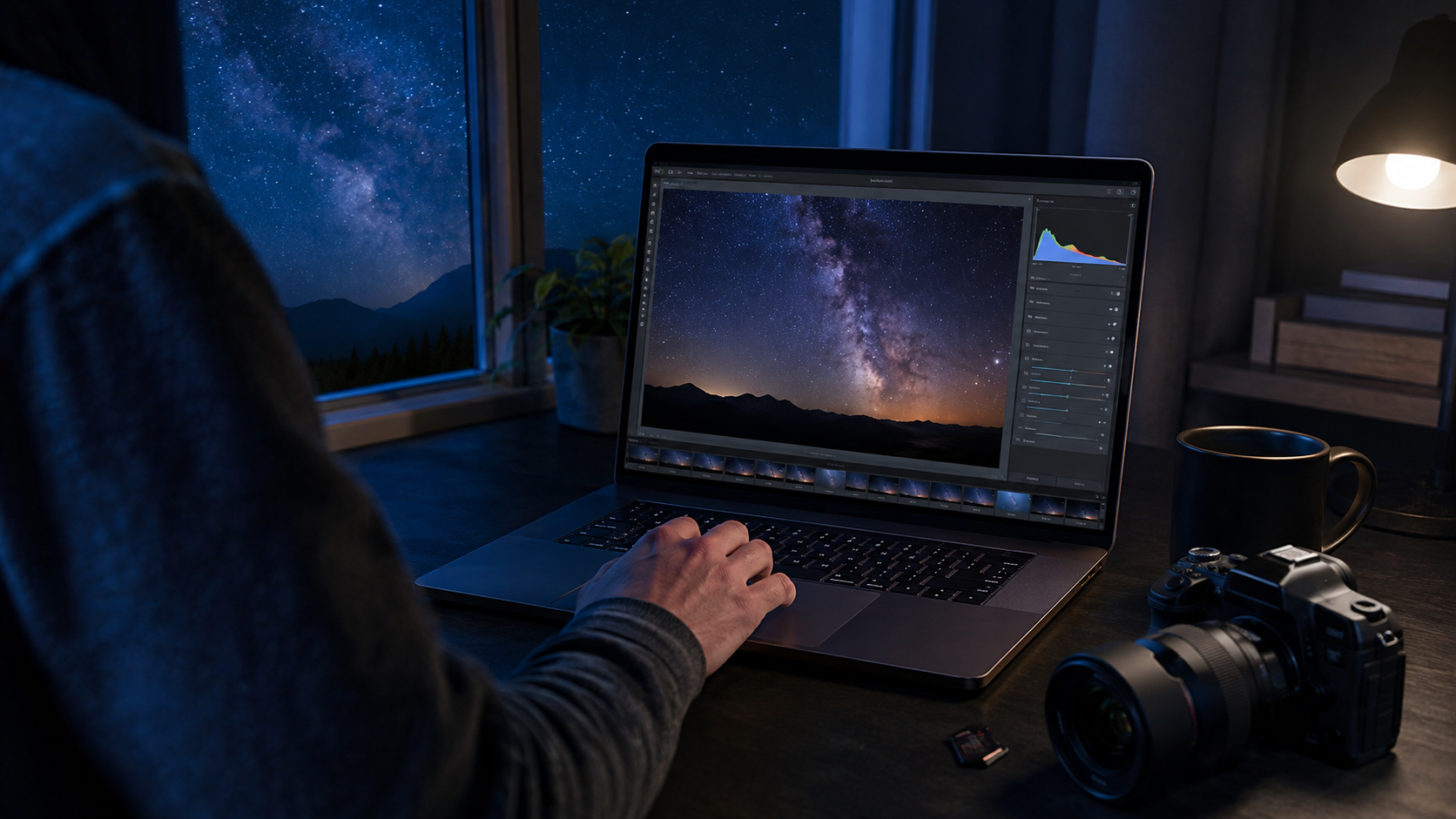
星空写真を編集するときは、まずレンズ補正と色味を整え、明るさを調整します。その後、ノイズ低減やシャープを少しずつ加え、星の形と色が残っているかを確認します。最初から彩度やかすみ除去を強くすると、空が不自然になり星の色も失われます。
RAWで撮るメリット
RAWはJPEGより多くの明るさと色情報を残すため、暗部を持ち上げても階調が破綻しにくく、ホワイトバランスを後から変更できます。JPEGしかない場合も編集できますが、露出や色を大きく動かさず、小さな補正に留めます。
基本の編集順序
- レンズプロファイルと色収差補正
- ホワイトバランス
- 露出・ハイライト・シャドウ
- 黒レベルとコントラスト
- かすみ除去・明瞭度
- カラー・彩度
- ノイズ低減
- シャープ
- 部分補正とトリミング
編集ソフトによって名称は異なります。各工程で100%表示と画面全体表示を行き来し、拡大時のノイズと全体の自然さを両方確認してください。
ホワイトバランスを決める
星空の開始値は色温度3500〜4500K、色かぶり補正は緑や赤に寄りすぎない位置が目安です。街明かりで空がオレンジなら色温度を下げますが、下げすぎて青一色にすると星の色が消えます。
雪、白い雲、白い建物など中立色が写っていればスポイトの基準にできます。天の川の中心部は本来暖色を含むため、すべてを無彩色にする必要はありません。
明るさとコントラスト
露出を上げ、ハイライトを少し下げ、シャドウを必要な範囲で持ち上げます。黒レベルを下げすぎると山や空の暗部が一枚の黒になり、上げすぎると夜らしさがなくなります。
| 症状 | 調整の方向 |
|---|---|
| 空が灰色 | 黒レベルを少し下げ、光害部分を局所補正 |
| 天の川が弱い | コントラストとかすみ除去を少量追加 |
| 星が白く飛ぶ | ハイライト・白レベルを下げる |
| 前景が真っ黒 | シャドウを上げるか、前景だけマスク補正 |
かすみ除去と明瞭度は控えめに
かすみ除去は天の川を強調できますが、上げすぎると空に黒いむらが生まれ、星の周りに縁取りが出ます。スライダーの目盛りはソフトごとに違うため固定値を正解にせず、効果が見え始めるところまで上げてから少し戻します。必要なら天の川だけにマスクで適用します。
テクスチャや明瞭度を強くかけると、星の輪郭が目立ちすぎることがあります。背景全体へ一律に強く掛けるより、前景と天の川を分けると自然です。
ノイズ低減とシャープのバランス
輝度ノイズ低減を上げるとざらつきは減りますが、暗い星と天の川の微細構造も消えます。カラーノイズを先に抑え、輝度ノイズは拡大して必要最低限にします。
シャープは星ではなく輪郭へ効かせるよう、マスキング機能を使います。ノイズまで鋭くなったら量を戻します。AIノイズ除去は便利ですが、偽の模様や星の変形がないか100%で確認してください。
光害は部分補正する
地平線の街明かりだけが明るい場合、グラデーションマスクで露出、彩度、色温度を調整します。空全体を暗くすると天の川も失われます。均一でない色むらは、局所的な色温度と色かぶり補正で少しずつ整えます。
よくあるやりすぎ
- 空を濃い青や紫へ固定する
- 天の川の境界が黒く縁取られる
- 彩度で星がすべて同じ色になる
- ノイズ低減で小さな星が消える
- 前景を昼間のように明るくする
撮影段階の基本設定は、スマホで星空を撮る方法にもまとめています。
直らない写真は、撮影の問題と編集の問題を分ける
| 見えている問題 | 判断のポイント |
|---|---|
| 星が全体に丸く膨らんでいる | ピントや結露の可能性。シャープを強めるだけで本来の細部は戻らない |
| 星が同じ方向へ線になる | 露光中の星の動き、追尾ずれ、カメラぶれを確認する |
| 明るい部分が真っ白 | データが残っているかを確認。記録時の白飛びは必ず回復できるものではない |
| 空の一部だけ明るい | 周囲の照明や薄雲を確認。全体の明るさと分けて部分補正を検討する |
| 補正すると色の斑点が増える | 持ち上げすぎを疑い、露出補正とノイズ低減を少し戻して比較する |
改善しない写真を無理に仕上げるより、「次はピントを拡大確認する」「露光を短くする」と撮影へ戻す課題を一つ決める方が役立ちます。編集だけで直せる範囲には限界があります。
スマホとパソコンで編集するときの違い
スマホは現地や移動中に仕上がりを確認しやすい一方、小さな画面では細かなノイズや星の形を見落としがちです。パソコンを使える場合は、最後に大きな画面で全体と100%表示を見比べます。スマホだけで仕上げる場合も、画面いっぱいの表示だけでなく部分を拡大して確認しましょう。
アプリごとに「明瞭度」「テクスチャ」「かすみ除去」などの機能の有無や効果は違います。数値を別のアプリへそのまま写すより、補正前後の星の形と背景の滑らかさを基準にしてください。有料機能を契約する前に、手持ちアプリで明るさ・色・ノイズの基本調整ができるか試します。
生成・合成と、撮影した星の補正を区別する
空の入れ替えや生成機能で星を加えることは、撮影した光を現像する作業とは異なります。天体の見え方を記録・説明する写真では、写っていない星や天の川を足さないようにします。作品として合成する場合は、見る人が実際の観察記録と取り違えない説明を添えましょう。
AIのノイズ低減でも、弱い星が消えたり模様が変わったりすることがあります。星をすべて残せると決めつけず、元画像と比べて適用量を戻せる状態を残してください。
編集結果を比較する方法
- 元画像を複製し、非破壊編集で作業する
- 同じ明るさの画面で「補正前/補正後」を交互に表示する
- 100%表示で星の縁・ノイズ・偽模様を確認する
- スマホとPCの両方で、黒つぶれと色かぶりを見直す
書き出し前の確認
水平、センサーのごみ、飛行機の光跡、色むらを確認します。Web用はsRGBで書き出し、長辺を用途に合う大きさへ縮小した後、軽く出力シャープを掛けます。元のRAWと編集データは残し、上書きしないでください。
まとめ
星空編集は、夜の暗さを保ちながら天の川と前景を見やすくする作業です。調整するたびに元画像と比べ、小さな星や淡い模様が消えていないかを確かめましょう。ノイズが少し残っていても、細部を残したほうがよい場合があります。

コメント